当VPN连接在家庭WiFi环境下异常,首要步骤并非重置路由器或重装客户端,黑洞而是验证终端设备本身是否能正常访问公网。若手机或电脑关闭VPN后能流畅浏览网页、加载视频,说明家庭WiFi物理链路及DNS解析基本正常;若此时也无法上网,则问题源于WiFi信号强度、路由器设置或宽带接入,与VPN协议无关。只有确认无VPN状态下网络通畅,才具备进一步排查VPN连接问题的基础,避免将WiFi故障误判为VPN故障。
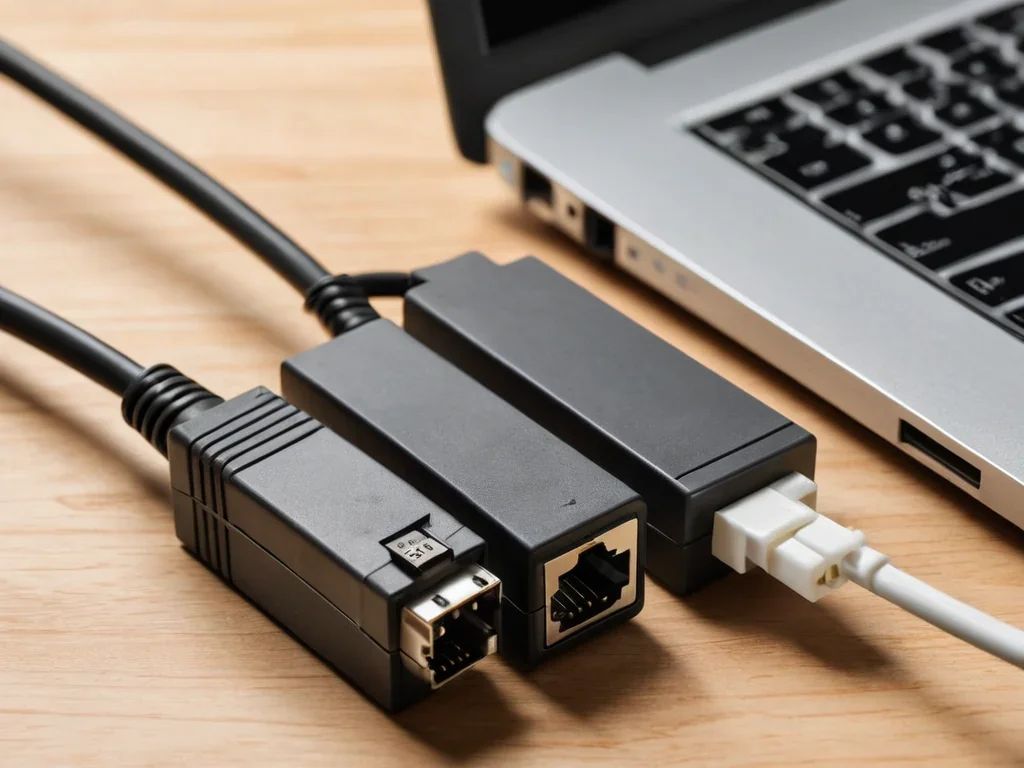
排查家庭网络故障时,首先要确认不开启VPN能否正常上网。
确认WiFi信道与带宽瓶颈
家庭环境中,2.4GHz频段的WiFi信道拥挤且易受干扰,可能导致吞吐量不足或高延迟,进而引发VPN隧道维持困难或频繁重连。建议先尝试连接5GHz频段,若连接恢复稳定,则原问题源于无线环境而非VPN配置。使用手机自带工具或第三方测速应用检查实际下载速率,若Wi-Fi速率远低于运营商签约带宽,应调整路由器位置或信道。若5GHz仍不稳定且测速正常,则排除无线信号问题,将排查重点转向VPN客户端与路由器的交互。
验证DNS解析隔离性
部分VPN服务依赖特定DNS服务器,若家庭路由器启用了DNS缓存或家长控制,可能会拦截VPN所需的域名解析,导致连接建立后无法获取有效IP。在无VPN状态下,使用电脑或手机执行nslookup或dig命令,测试能否正常解析主要域名。若解析正常但启用VPN后无法上网,检查VPN配置文件中的DNS设置,确认其是否被路由器设备级策略覆盖。此步骤仅验证解析层,不解释数据传输层的问题,但能明确区分是“连不上”还是“连上但没网”。
观测隧道状态与网关路由
在VPN连接界面查看隧道状态,若显示“已连接”但无法访问外网,需检查系统路由表。在Windows或macOS终端执行route print(Windows)或netstat -rn(macOS),确认默认路由是否已指向VPN隧道接口。若默认路由仍指向物理网卡,说明VPN未正确接管流量,需检查客户端是否具备“全局路由”或“系统级VPN”权限。若路由指向VPN但无法上网,观测数据包是否在网关处被丢弃,可临时开启系统防火墙日志或路由器连接跟踪,查看是否有入站拦截记录。此操作需具备基础命令行知识,梯子且仅用于观察,不修改现有策略。